Ekran görüntüleri

Uygulama ayrıntıları
- Sürüm
- 1.0.3.1
- Boyut
- 2.12 MB
- Güncellendi
- May 22, 2023
- Gerektirir
- Windows ME
- Dil
- English
- Lisans
- Free
- Geliştirici
- Theuds
- Kategori
- Windows OS
SoftPas dilinde:
Bu ürün aşağıdaki dillerde de mevcuttur:
AutoScreenShot hakkında
AutoScreenShot'ı İndir – Ücretsiz, Güvenli Ekran Görüntüsü Alma Aracı Windows için
AutoScreenShot Neden Ücretsiz Ekran Görüntüsü Alma Araçları Arasında Öne Çıkıyor
Dijital verimlilik dünyasında, ekranınızı hızlı ve etkili bir şekilde yakalamak esastır. Eğitimler oluşturuyor, yazılım hatalarını belgeliyor ya da sistem etkinliğini izliyor olsanız, güvenilir bir ekran görüntüsü alma aracına sahip olmak şarttır. AutoScreenShot, karmaşık özelliklerin karmaşasından uzak, otomatik, zamanlanmış ekran görüntülerine ihtiyaç duyan Windows kullanıcıları için özel olarak tasarlanmış hafif, ücretsiz bir yazılımdır. 2006 yılında piyasaya çıkmasından bu yana AutoScreenShot, Hong Kong, Brezilya ve Sırbistan gibi ülkelerde 19.000'den fazla indirme ve sadık bir kullanıcı kitlesi kazanmıştır. Yaşı ne olursa olsun, araç özellikle Windows 98 ve daha eski sürümler çalışan eski sistemler için işlevsel ve güvenli kalmaktadır.
AutoScreenShot'ı farklı kılan, sadeliği ve otomasyonudur. Kullanıcıları seçeneklerle boğan birçok modern ekran görüntüsü alma uygulamasının aksine, AutoScreenShot tek bir temel işleve odaklanır: otomatik ekran görüntüsü alma. Ekran görüntülerini düzenli aralıklarla—her 10 saniyede, 1 dakikada veya istediğiniz özel bir zaman diliminde—alacak şekilde ayarlayabilirsiniz; bu da zaman atlamalı dokümantasyon, web sayfalarını izleme veya oyun oturumlarını yakalama için idealdir. Yazılım arka planda sessizce çalışır, minimum sistem kaynağı tüketir; bu da eski veya düşük özellikli makineler için mükemmeldir. Ayrıca, aracın tamamen ücretsiz olduğunu, gizli maliyet, reklam veya uygulama içi satın alma olmadığını belirtmek gerekir—sadece basit işlevsellik.
Gizlilik ve güvenliği önemseyen kullanıcılar için AutoScreenShot güvenli bir tercihtir. İnternet erişimi veya hesap kaydı gerektirmez, böylece yakalanan görüntüleriniz gizli kalır. Yazılım ekran görüntülerini belirlenmiş bir klasörde yerel olarak depolar ve dosyalarınız üzerinde tam kontrol sağlar. Öğrenci, öğretmen veya uzaktan çalışan olun, AutoScreenShot sadece çalışan, süssüz bir çözüm sunar. Temiz bir arayüz ve minimum kurulumla, Windows için mevcut en az takdir edilen ekran görüntüsü alma araçlarından biridir.
Temel Özellikler ve AutoScreenShot'ı Etkili Bir Şekilde Kullanma
AutoScreenShot'ın gücü, odaklanmış özellik setinde yatar. Basit bir araç olmasına rağmen, hem güçlü hem de kullanımı kolay temel işlevsellik sunar. Ana özellik otomatik ekran görüntüsü alma'dır; bu, kullanıcıların yakalamaları kesin aralıklarla zamanlamasını sağlar. Yavaş yüklenen bir web sitesini belgelemek, bir kontrol panelindeki değişiklikleri izlemek veya uzun bir video eğitimini kaydetmek isterken, bu otomasyon zaman tasarrufu sağlar ve hiçbir anın kaçırılmamasını garantiler.
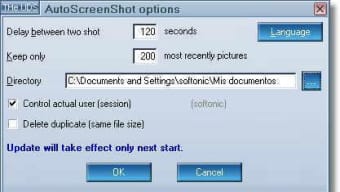
Diğer dikkat çekici özellik özelleştirilebilir kaydetme konumu'dur. Ekran görüntülerinizin nerede saklanacağını seçebilirsiniz—masaüstünüzde, belirli bir klasörde veya harici bir sürücüde. Bu, düzeni korumaya ve varsayılan dizinlerde dağınıklığı önlemeye yardımcı olur. Ayrıca, AutoScreenShot dosya adlandırma kurallarını destekler; ekran görüntülerine zaman damgaları, seri numaraları veya özel ön ekler ekleyebilirsiniz. Bu, daha sonra sıralama ve referans için son derece faydalıdır.
Gelişmiş kullanıcılar için araç yakalama alanı seçimi sunar. Tüm ekranı, belirli bir pencereyi veya özel bir bölgeyi yakalamayı seçebilirsiniz. Bu esneklik, yalnızca ilgili olanı yakalamanızı sağlar, dosya boyutunu azaltır ve verimliliği artırır. Yazılım ayrıca bir duraklat/yeniden başlat işlevi içerir; böylece ayarlarınızı kaybetmeden geçici olarak yakalamayı durdurabilirsiniz. Bu, toplantılar sırasında veya bilgisayarınızdan ayrılmanız gerektiğinde faydalıdır.
AutoScreenShot'ı etkili bir şekilde kullanmak için, önce güvenilir bir kaynaktan en son sürümü (1.0.3.1) indirin. Kurulduktan sonra uygulamayı başlatın ve ayarlarda tercih ettiğiniz aralığı belirleyin. Yakalama modunuzu seçin, kaydetme konumunu belirleyin ve “Başlat” düğmesine basın. Araç otomatik olarak yakalamaya başlayacaktır. En iyi sonuçlar için, aynı anda çok sayıda kaynak yoğun uygulama çalıştırmaktan kaçının; bu, sorunsuz performansı sağlar. Minimum kurulum ve maksimum faydayla, AutoScreenShot herhangi bir ekran yakalama ihtiyacı için güvenilir bir yardımcıdır.
Uyumluluk, Kurulum ve Sistem Gereksinimleri
AutoScreenShot, eski Windows sistemleri için tasarlanmıştır ve hâlâ eski işletim sistemlerini kullanan kullanıcılar için nadir bir mücevherdir. Resmi olarak Windows 98 ve önceki sürümlerini destekler; Windows ME, Windows NT ve Windows 2000'in erken sürümlerini içerir. Bu, eski donanımda çalışan veya işletim sistemini yükseltmenin bir seçenek olmadığı ortamlarda çalışan kullanıcılar için mükemmel bir seçimdir.
Yaşı ne olursa olsun, yazılım hafif ve verimlidir. Minimum disk alanı gerektirir—çoğu modern tasarım ve fotoğrafçılık aracından çok daha az—bu da sınırlı depolamaya sahip makineler için idealdir. Kurulum süreci basittir: .exe dosyasını indirin, çalıştırın ve ekrandaki talimatları izleyin. Karmaşık yapılandırmalar veya sistem değişiklikleri gerekmez. Kurulduktan sonra AutoScreenShot, sistem tepsisinde küçük bir simgeyle arka planda çalışır ve ayarlara hızlı erişim sağlar.
Windows 10 veya 11 gibi yeni sistemlerdeki kullanıcılar için uyumluluk sınırlı olabilir. Bazı kullanıcılar AutoScreenShot'ı uyumluluk modunda çalıştırarak başarı elde ettiklerini bildiriyor, ancak bu resmi olarak desteklenmiyor. Modern bir işletim sistemine sahipseniz, daha iyi uyumluluk sunan ve benzer otomasyon sağlayan Greenshot veya ShareX gibi alternatifleri değerlendirin. Ancak, eski sistemlerde çalışan veya sıfır ek yükle sade bir araç arayanlar için AutoScreenShot sağlam bir seçenektir.
Güvenlik büyük bir artıdır. Yazılım açık kaynaklıdır ve bilinen bir zararlı yazılım veya izleme mekanizması yoktur. Kurulum için yönetici hakları gerektirmez ve sistem dosyalarını değiştirmez. Bu, yazılım kısıtlamalarının yaygın olduğu kurumsal veya eğitim ortamlarında güvenli kullanım sağlar. Düzenli güncellemeler (sonuncusu 2006) bazıları için endişe kaynağı olabilir, ancak istikrarlı kod tabanı güvenilirliği garantiler. Keskin özelliklerden ziyade istikrarı ön planda tutan kullanıcılar için bu güçlü bir satış noktasıdır.
Artılar, Eksiler ve Sıkça Sorulan Sorular
Artılar
- Tamamen ücretsiz, reklam veya uygulama içi satın alma yok.
- Hafif ve hızlı, eski sistemler için ideal.
- Otomatik zamanlama ile gözetimsiz yakalamalar.
- Özelleştirilebilir kaydetme konumu ve dosya adlandırma.
- Minimum sistem etkisi ve arka planda sessiz çalışır.
Eksiler
- Sadece eski Windows sürümlerini destekler (98 ve öncesi).
- Modern işletim sistemi uyumluluğu yok (Windows 10/11 resmi olarak desteklenmiyor).
- 2006'dan beri güncelleme yok – güvenlik yamaları eksik olabilir.
- Gelişmiş düzenleme araçları yok – sadece yakalama, işaretleme veya açıklama yok.
- Eski arayüz – modern tasarım öğeleri eksik.
Sıkça Sorulan Sorular (SSS)
AutoScreenShot'ı indirmek ve kullanmak güvenli mi?
Evet, AutoScreenShot güvenli kabul edilir. Bilinen bir zararlı yazılım veya izleme mekanizması olmayan hafif, açık kaynaklı bir araçtır. İnternet erişimi gerektirmez ve sistem dosyalarını değiştirmez. Ancak, 2006'dan beri güncellenmediği için mümkünse güvenilir, izole sistemlerde kullanın.
AutoScreenShot'ı Windows 10 veya 11'de kullanabilir miyim?
AutoScreenShot, Windows 10 veya 11'de resmi olarak desteklenmez. Bazı kullanıcılar uyumluluk modu ile çalıştırabilmiş olsa da sonuçlar değişkenlik gösterir. Yeni sistemler için Greenshot veya ShareX gibi modern alternatifleri değerlendirin.
Ekran görüntüsü aralığını nasıl değiştiririm?
AutoScreenShot'ı açın, ayarlar menüsüne gidin ve istediğiniz zaman aralığını (örneğin 10 saniye, 1 dakika) ayarlayın. Araç seçiminize göre otomatik olarak yakalamaya başlayacaktır.
Ekranın sadece belirli bir bölümünü yakalayabilir miyim?
Evet, AutoScreenShot tüm ekranı, belirli bir pencereyi veya özel bir bölgeyi yakalamanıza izin verir. Başlamadan önce ayarlarda tercih ettiğiniz yakalama modunu seçin.
AutoScreenShot görüntü düzenlemeyi destekliyor mu?
Hayır, AutoScreenShot sadece bir yakalama aracıdır. Kırpma, açıklama veya filtre gibi düzenleme özellikleri içermez. Son işlem için ayrı bir görüntü düzenleyici kullanmanız gerekir.
Son Karar: AutoScreenShot İndirmeye Değer mi?
AutoScreenShot, eski Windows sistemlerinde güvenilir, otomatik bir ekran görüntüsü çözümüne ihtiyaç duyan kullanıcılar için niş ama değerli bir araçtır. Modern özelliklerden yoksun ve neredeyse iki on yıl boyunca güncellenmemiş olsa da, sadeliği, hızı ve sıfır maliyeti, belirli kullanım senaryoları için öne çıkan bir seçim yapar. Eski bir makinede çalışıyor, zaman atlamalı dokümantasyon oluşturuyor veya sadece süssüz bir ekran yakalama uygulaması istiyorsanız, AutoScreenShot vaat ettiği şeyi tam olarak sunar.
Ancak, Windows 10 veya 11 kullanıyorsanız, daha modern alternatifleri keşfetmek isteyebilirsiniz. Yine de, yenilikten ziyade istikrarı değer verenler için AutoScreenShot güvenli, hafif ve etkili bir araç olarak kalır. Minimum ayak izi ve şişkinlik olmaması, onu günümüzün kalabalık yazılım ortamında nadir bir mücevher yapar.
AutoScreenShot'ı bugün indirin ve sorunsuz, otomatik ekran yakalamanın keyfini çıkarın—eski sistemlerle çalışan öğrenciler, eğitimciler ve profesyoneller için mükemmeldir. Ücretsiz, güvenli ve dakikalar içinde kullanıma hazır.
Kılavuzlar ve eğitimler
AutoScreenShot nasıl yüklenir
- Yukarıdaki İndir düğmesine tıklayın.
- Yönlendirildikten sonra şartları kabul edin ve Yükle’ye tıklayın.
- AutoScreenShot indirmesinin cihazınızda tamamlanmasını bekleyin.
AutoScreenShot nasıl kullanılır
Bu yazılım temel olarak yukarıda açıklanan ana özellikleri için kullanılır. Yüklemeden sonra uygulamayı açarak yeteneklerini keşfedin.
Kullanıcı yorumları
Henüz inceleme yok. Deneyiminizi ilk paylaşan siz olun.
Bunları da beğenebilirsiniz
daha fazla
Llama 2
Free-to-use large language model As the new addition to Meta’s arsenal of langua...

NotebookLM
Revolutionizing the note-taking and idea-generation process NotebookLM is an exp...

Github co pilot
AI-inspired software development and coding platform GitHub Copilot is a browser...

Google Gemma
Google’s lightweight AI models Introducing Google Gemma , a family of cutting-ed...

AI Image Enlarger
A free app for Windows, by ai-image-larger. AI Image Enlarger is a free software...

DALL E
AI-driven text-to-image transformation engine DALL·E is a free graphic and desig...